

El Galaxy S26 Ultra sale de fábrica con decenas de funciones desactivadas o mal configuradas. Samsung tomó decisiones de eficiencia energética que sacrifican experiencia —la resolución de pantalla viene en 1080p por defecto, por ejemplo— y escondió algunas de sus mejores herramientas de IA en menús poco intuitivos. Esta guía las saca todas a la luz.
Pantalla y privacidad
1. Activá la Pantalla de Privacidad solo cuando la necesitás
La Privacy Display es la función estrella del S26 Ultra: usando la matriz de píxeles del panel OLED, apaga los píxeles de espectro ancho y hace que la pantalla solo sea visible de frente. Funciona para apps específicas, para el ingreso de contraseñas y PIN, y para las notificaciones. El truco es no dejarla siempre encendida —reduce brillo y contraste— sino activarla desde el Panel Rápido cuando estás en el metro o en un espacio público. Ajustes → Pantalla de privacidad.
2. Subí la resolución de pantalla a QHD+
El teléfono viene en FHD+ (1080p) para ahorrar batería. Para ver la pantalla en todo su potencial, andá a Ajustes → Pantalla → Resolución de pantalla y subila a QHD+. Si notás que la batería baja más rápido, podés volver a FHD+ en cualquier momento.
3. Activá la sensibilidad táctil bajo el vidrio protector
Si le pusiste un vidrio protector, el lector de huellas puede volverse impreciso. Solucionalo en Ajustes → Pantalla → Sensibilidad táctil, activando la opción. Hacé esto antes de re-registrar tu huella dactilar para mejores resultados.
4. Mové la Pantalla de Privacidad al tope del Panel Rápido
El Panel Rápido del S26 Ultra tiene uno de los sistemas de personalización más completos del mercado. Podés mover la Pantalla de Privacidad al primer lugar para activarla con un solo desliz. Deslizá el Panel Rápido → tocá el ícono del lápiz → arrastrá los elementos donde quieras. También podés hacer los sliders verticales y cambiar el tamaño de los botones.
5. Ocultá las notificaciones en pantalla de bloqueo
Por defecto, el contenido de los mensajes y correos se muestra en la pantalla de bloqueo. Para proteger tu privacidad en público andá a Ajustes → Notificaciones → Ocultar contenido cuando esté bloqueado y cambiá "Mostrar siempre" a "Ocultar cuando esté bloqueado".
Cámara
6. Grabá en APV a 8K — el ProRes de Android
El APV (Advanced Professional Video) es el codec profesional exclusivo del S26 Ultra, comparable al ProRes de Apple pero de uso libre. A diferencia del Log, no aplana la curva de tonos sino que captura mayor profundidad de bits, reduciendo el banding y produciendo imágenes más nítidas. Activalo en la app de cámara con el botón APV en la parte superior, junto al Log.
7. Usá Horizon Lock para videos imposibles de estabilizar
La estabilización tradicional tiene un límite. Horizon Lock va mucho más allá: usa los sensores de alta resolución del S26 Ultra para recortar y estabilizar el video en tiempo real, incluso si girás el teléfono completamente al revés. Podés sacudirlo de maneras que ninguna persona normal haría y el resultado sigue siendo fluido. Activalo en las opciones de video de la cámara.
8. Activá el modo 200MP para fotos con máximo detalle
El sensor principal de 200MP normalmente combina píxeles para producir imágenes más brillantes y con mejor rango dinámico. Para capturar la resolución completa —ideal para imprimir en grande o para recortar agresivamente después— activá el modo 200MP directamente en las opciones del sensor principal.
9. Expert RAW: el Virtual Reflector que pocos usan
En la app Expert RAW (disponible en Galaxy Store), entrá al menú de Labs tocando el ícono del frasco. La opción más a la izquierda es el Virtual Reflector: usa fotografía computacional para simular reflectores de estudio físicos. Podés elegir entre reflector Gold (luz cálida y natural) o Silver (luz brillante y nítida), y ajustar el ángulo, la dirección y la intensidad.
10. Modo noche y astrofotografía
El modo noche mejorado del S26 Ultra captura con mayor nitidez y menos ruido en condiciones de baja luz. Para astrofotografía, el teléfono tiene un modo dedicado que requiere trípode y tiempos de exposición largos para capturar estrellas y la Vía Láctea con detalle real.
11. Grabación en slow motion a 240fps
Para capturar movimiento ultra lento, el S26 Ultra graba a 240 cuadros por segundo. El resultado es video cámara lenta de alta calidad para deportes, naturaleza o cualquier escena con movimiento rápido.
Audio y video
12. Audio Eraser en Netflix, YouTube e Instagram en tiempo real
Esta es la función que más sorprende a los usuarios nuevos. Audio Eraser ya no solo funciona con videos grabados con el teléfono: en el S26 Ultra se extendió a apps de terceros incluyendo YouTube, Netflix, Instagram y Prime Video. Mientras reproducís un video, deslizá el Panel Rápido y activá el mosaico de Audio Eraser. El sistema analiza el audio, lo separa en categorías —voces, música, ruido ambiente, multitudes— y podés ajustar cada una por separado. Para reducir el ruido de tribuna en un partido y escuchar solo los comentaristas, o para mejorar los diálogos en una serie con audio bajo, funciona en tiempo real directamente en el dispositivo.
13. Subtítulos en vivo para cualquier video
El S26 Ultra puede generar subtítulos automáticos en tiempo real para cualquier video que estés reproduciendo, incluso en apps de terceros. Es especialmente útil en videos en inglés o en situaciones donde no podés usar auriculares.
S Pen
14. Configurá el S Pen para abrir Notas automáticamente al sacarlo
Por defecto, al sacar el S Pen se abre el menú Air Command. Si tomás notas frecuentemente, cambiá eso en Ajustes → Funciones avanzadas → S Pen → acción al sacar el S Pen → Crear nota. Ahorra dos toques cada vez.
15. Notas en pantalla de bloqueo sin desbloquear el teléfono
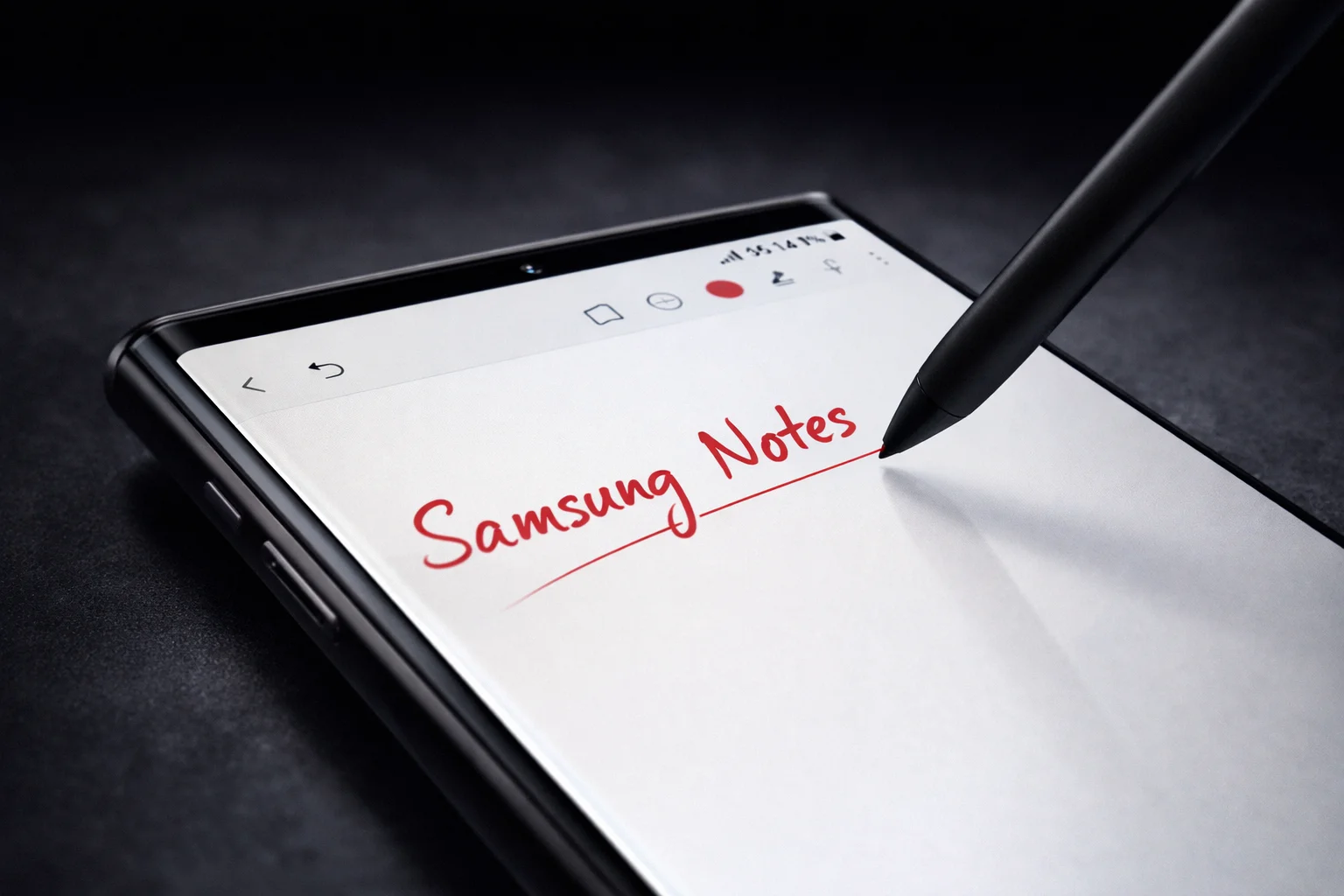
Al sacar el S Pen con la pantalla apagada, podés escribir directamente en la pantalla de bloqueo sin desbloquear el teléfono. Las notas se guardan automáticamente en Samsung Notes.
16. El S Pen como control remoto para la cámara
Con el S Pen fuera de su ranura, podés usar el botón del lápiz como disparador remoto para la cámara. Un clic toma una foto, mantenerlo presionado graba video. Útil para selfies o para cuando el teléfono está en un trípode.
17. Air Actions: gestos en el aire para controlar el teléfono
Con el S Pen en la mano, podés hacer gestos en el aire sin tocar la pantalla para pasar diapositivas, cambiar canciones, navegar entre fotos o controlar apps de terceros compatibles. Configuralo en Ajustes → Funciones avanzadas → S Pen → Air Actions.
18. Math Solver: resolución de ecuaciones directamente en notas
Dentro de Samsung Notes con el S Pen, podés escribir una ecuación a mano y el Math Solver la resuelve automáticamente. Funciona con álgebra, cálculo básico y ecuaciones con variables.
19. Sketch to Image 2.0: convertí bocetos en imágenes con IA
Dibujá un boceto básico con el S Pen y Galaxy AI lo convierte en una imagen generada por inteligencia artificial. La segunda versión del sistema reconoce mejor los bocetos simples y produce resultados más coherentes con la intención del dibujo.
20. Personalizá la orientación de inserción del S Pen
Si usás una funda con tu S26 Ultra, la ranura del S Pen puede quedar en una posición incómoda. Podés cambiar la orientación de inserción en Ajustes → Funciones avanzadas → S Pen para que funcione bien con cualquier tipo de carcasa.
Galaxy AI y productividad
21. Filtrá llamadas de spam con IA antes de contestar
Activá el filtro de llamadas con IA en Ajustes → Apps → Configuración de apps de Samsung → Configuración de llamadas → Filtrado de llamadas. Cuando entra una llamada desconocida, la IA responde en tu lugar, pregunta quién llama y por qué, y transcribe la conversación en tu pantalla. Vos decidís si contestar o no, sin haber dicho una palabra.
22. Now Nudge: sugerencias contextuales en tiempo real
Now Nudge analiza lo que está en tu pantalla y ofrece sugerencias de autocompletado y acceso rápido a apps relacionadas. En una conversación de mensajes, puede mostrarte tu calendario o galería con un toque si detecta que lo necesitás.
23. Photo Assist: agregá elementos a tus fotos con IA
La versión 2026 de Photo Assist no solo elimina objetos de fotos — ahora también puede agregarlos. Abrí una foto en Galería, tocá el ícono de edición con IA y seleccioná la opción de agregar elemento. Describí qué querés agregar con texto y la IA lo genera en contexto.
24. Creative Studio: creá imágenes y stickers con IA
Desde Ajustes → Galaxy AI → Creative Studio, podés escribir cualquier descripción en texto —"una jirafa con boina sosteniendo un S26 Ultra"— y Creative Studio genera la imagen. También podés crear packs de stickers personalizados basados en tus fotos.
25. Live Translate: traducción en tiempo real en llamadas
Durante una llamada, Galaxy AI puede traducir la conversación en tiempo real. Vos hablás en español, la otra persona escucha en inglés (o viceversa), y ambos ven la transcripción en sus pantallas. Se activa desde el menú de llamada activa.
26. Bixby como LLM: controlá el teléfono con lenguaje natural
Bixby volvió renovado en el S26 Ultra con capacidades de LLM. Podés pedirle cosas como "bajá el brillo al 30%, activá el modo no molestar y poneme una alarma en 40 minutos" en una sola instrucción y las ejecuta todas. También tiene integración con Perplexity para búsquedas web en tiempo real activada con "Hey, Plex".
27. Transcript Assist: transcribí y resumí grabaciones de audio
Grabá una reunión, una clase o cualquier audio con la app de Grabadora de Voz. Después, Transcript Assist transcribe el audio automáticamente, lo traduce si hace falta y genera un resumen con los puntos principales.
Batería y rendimiento
28. Cambiá al perfil de rendimiento Light para mejor batería
En Ajustes → Mantenimiento del dispositivo → Perfil de rendimiento, podés elegir entre Light, Optimizado y Alto rendimiento. El perfil Light no afecta el rendimiento perceptible en uso cotidiano pero mejora notablemente la duración de la batería.
29. Filtrá las notificaciones de actividades en segundo plano
Las notificaciones de "app ejecutándose en segundo plano" que aparecen semipermanentes en la barra de estado son innecesarias para la mayoría de los usuarios. Desactiválas en Ajustes → Notificaciones → Ajustes avanzados → Filtrar notificaciones → Actividades en segundo plano.
30. Desactivá la apertura de links en navegadores internos de apps
Por defecto, muchas apps abren los links en su propio navegador interno en lugar de en tu navegador real. Para forzar que todos los links se abran en tu navegador preferido andá a Ajustes → Apps → Apps predeterminadas → Apertura de links y desactivá "Abrir links en apps". Más control, menos fragmentación de la experiencia de navegación.





Comentarios
💬 Iniciar sesión para comentar💬 Sumate a la conversación e iniciá sesión para comentar.