
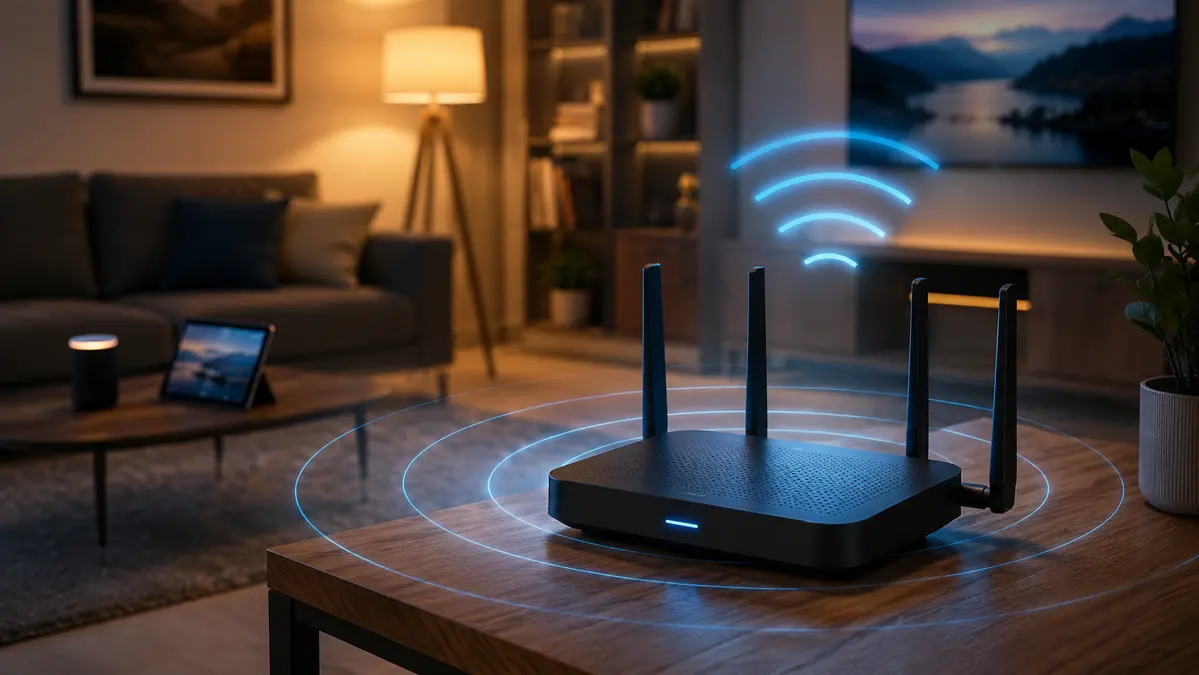
Tener fibra óptica en casa ya no garantiza nada. Cada vez más personas contratan planes de 300, 600 o hasta 1.000 Mbps y, a la hora de la verdad, el rendimiento real en el celular o la notebook se queda muy por debajo de lo prometido. La buena noticia es que en la mayoría de los casos el cuello de botella no está en la red de tu proveedor — está en algo que podés solucionar vos mismo, gratis, en menos de diez minutos.
Primero: descartá que sea culpa de tu proveedor
Antes de tocar nada, hacé esta prueba simple. Conectá tu computadora directamente al router con un cable Ethernet y entrá a una web de test de velocidad como speedtest.net o fast.com. Si la velocidad por cable se acerca a lo que pagás — por ejemplo, 500 de 600 Mbps contratados — tu conexión está perfecta y el problema es 100% tu WiFi interno. Si la velocidad por cable también es baja, ahí sí el problema viene de afuera y conviene llamar al proveedor.
Hacé esta prueba con todas las apps cerradas y otros dispositivos desconectados de la red, porque un test de velocidad con la mitad de la casa descargando algo en simultáneo no va a dar un resultado confiable.
1. Señal débil por distancia u obstáculos
Es la causa más común de todas. Si estás lejos del router o hay paredes gruesas, placas de metal o espejos entre el dispositivo y el router, la señal se degrada incluso si el router funciona perfecto. Los valores de RSSI (la intensidad de señal medida en dBm) por debajo de -70 dBm ya indican una señal débil que va a generar lentitud y cortes.
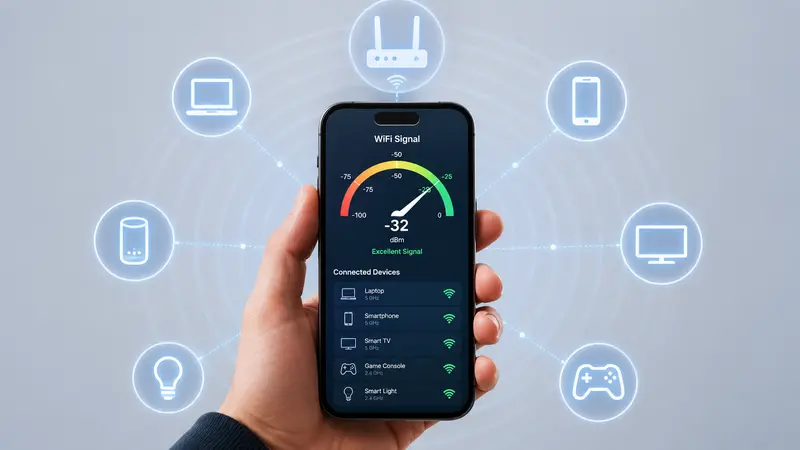
Solución: acercate al router en la medida de lo posible. Orientá las antenas — si tu router tiene dos, una posición vertical y otra horizontal suele dar mejor cobertura. Si podés usar cable Ethernet en los dispositivos fijos como Smart TV o PC de escritorio, hacelo: es siempre más estable que el WiFi.
2. Estás usando la banda equivocada
La mayoría de los routers modernos emiten dos redes en simultáneo: una de 2.4 GHz y otra de 5 GHz. La banda 2.4 GHz tiene mayor alcance pero menor velocidad. La 5 GHz es mucho más rápida pero pierde alcance más rápido con la distancia y los obstáculos.
Solución: si estás cerca del router, conectate siempre a la red etiquetada como 5G o 5 GHz. Reservá la 2.4 GHz solo para cuando estés lejos o en otra habitación con paredes intermedias.
3. El canal WiFi está saturado
Cada red WiFi transmite en un canal específico dentro de su banda. En edificios o zonas residenciales con muchas redes vecinas, es común que varios routers terminen usando el mismo canal sin saberlo — lo que genera interferencia mutua, similar a varias personas hablando al mismo tiempo en la misma frecuencia de radio.
Solución: usá una app como WiFi Analyzer en Android para ver qué canales están menos congestionados en tu zona, y configurá manualmente ese canal en el panel de administración de tu router. La mayoría de los routers lo dejan en modo automático, pero ese modo automático no siempre elige bien.
4. Interferencia de otros aparatos electrónicos
Los microondas operan a 2.45 GHz — casi la misma frecuencia que la banda WiFi de 2.4 GHz. Mientras el microondas está funcionando, puede interferir directamente con tu señal. Teléfonos inalámbricos viejos y algunos monitores para bebés generan el mismo tipo de interferencia.
Solución: usá la banda de 5 GHz, que no comparte frecuencia con estos aparatos, o alejá el router de la cocina y de cualquier electrodoméstico que emita en esa frecuencia.
5. Demasiados dispositivos conectados a la vez
Las casas inteligentes sumaron decenas de dispositivos conectados que antes no existían: televisores, heladeras, cámaras de seguridad, parlantes, luces. Cada uno consume una porción del ancho de banda disponible, aunque sea mínima, y la suma total puede saturar la red.
Solución: entrá al panel de administración del router y revisá la lista completa de dispositivos conectados — vas a encontrar varios que no recordabas que estaban ahí. Desconectá los que no uses. Si tenés muchos dispositivos IoT, separalos en una red de invitados distinta a la que usás para trabajar o jugar.
6. Configuración de QoS mal aplicada (o inexistente)
QoS (Quality of Service) es la función que le permite al router priorizar cierto tipo de tráfico sobre otro. Sin QoS configurado, una descarga pesada en segundo plano puede consumir todo el ancho de banda disponible justo cuando estás en una videollamada importante.
Solución: entrá a la configuración avanzada del router, buscá la sección de QoS o "Gestión de Tráfico", y priorizá videollamadas y gaming por sobre descargas y actualizaciones automáticas. Si la configuración de QoS te genera más problemas que soluciones, también es válido desactivarla por completo para que el ancho de banda se reparta de forma pareja entre todos los dispositivos.
7. El router quedó viejo o no recibió actualización de firmware
Un router de varios años de antigüedad, sin actualizaciones, puede tener errores de software que afectan directamente la estabilidad y la velocidad. Los repetidores WiFi antiguos con estándar 802.11n son otro problema común — recortan significativamente el ancho de banda disponible aunque tu router principal sea moderno.
Solución: revisá si tu router tiene una actualización de firmware pendiente desde su panel de administración. Si tu casa supera los 80 o 90 metros cuadrados con paredes gruesas, un sistema WiFi mesh — que distribuye dos o tres puntos de acceso que trabajan en conjunto — suele ser la inversión con mayor impacto real en la experiencia diaria, mucho más que un repetidor WiFi tradicional, que reduce la velocidad a la mitad porque usa el mismo canal para recibir y reemitir la señal.
Un extra que no cuesta nada: cambiar el DNS
No tiene que ver directamente con la potencia de la señal WiFi, pero cambiar el DNS de tu router puede hacer que las páginas carguen más rápido. Los servidores DNS de algunos proveedores son lentos al resolver direcciones. Configurar el DNS de Cloudflare (1.1.1.1) o Google (8.8.8.8) directamente en el router es un cambio de un minuto que mejora la navegación en todos los dispositivos de la casa al mismo tiempo, sin gastar nada.
La conclusión
La mayoría de los problemas de WiFi lento no requieren llamar a nadie ni gastar dinero — alcanza con cambiar la ubicación del router, elegir la banda correcta y revisar cuántos dispositivos están realmente conectados. Si después de probar todo esto la mejora sigue siendo mínima, ahí sí vale la pena considerar un router nuevo o un sistema mesh.




Comentarios
💬 Iniciar sesión para comentar💬 Sumate a la conversación e iniciá sesión para comentar.